【Claude Code】スクショをたった2文字で貼り付ける方法|画像共有を爆速にするss コマンドの作り方
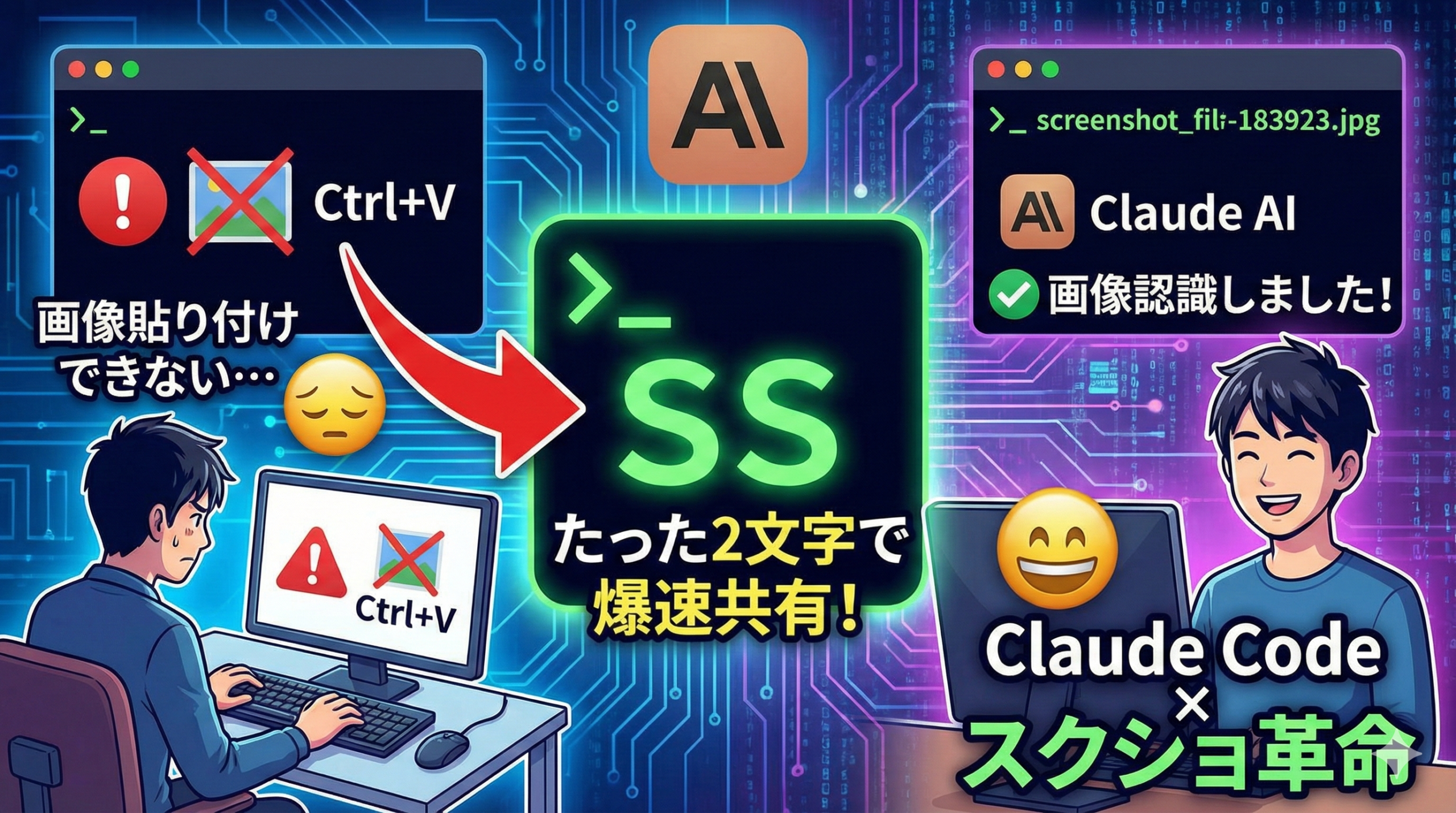
Claude Codeを使っていて、こんなストレスを感じたことはありませんか?
「エラー画面のスクショを見せたいのに、いちいちファイルに保存してパスを打つのが面倒すぎる…」
実はClaude Codeのターミナルは、Ctrl+Vで画像を直接貼り付けることができません。ターミナルはテキスト入力しか受け付けないという仕様上の制約があるためです。
しかし、たった2文字「ss」と打つだけでクリップボードの画像を自動保存し、Claude Codeに読み込ませる方法があります。
この記事では、その設定手順を解説します。
この記事でできるようになること
- スクリーンショットを撮った後、ターミナルで
ssと打つだけで画像を保存 - 出力されたパスをClaude Codeに渡すだけでAIが画像を認識
- どのプロジェクトでも使えるグローバル設定
前提環境
- Windows 10 / 11
- Claude Code(CLI版)
- Git Bash(Claude Codeのデフォルトシェル)
手順1:画像保存スクリプトを作成する
まず、クリップボードの画像をPNGファイルとして自動保存するPowerShellスクリプトを作ります。
以下の内容で C:\Users\<ユーザー名>\.claude\clip2img.ps1 を作成してください。
# clip2img.ps1 - クリップボードの画像を一時ファイルに保存
Add-Type -AssemblyName System.Windows.Forms
$img = [System.Windows.Forms.Clipboard]::GetImage()
if ($img) {
    $dir = "$env:USERPROFILE\.claude\paste-images"
    if (!(Test-Path $dir)) { New-Item -ItemType Directory -Path $dir -Force | Out-Null }
    $path = "$dir\clip_$(Get-Date -Format 'yyyyMMdd_HHmmss').png"
    $img.Save($path, [System.Drawing.Imaging.ImageFormat]::Png)
    $img.Dispose()
    Write-Output $path
} else {
    Write-Error "クリップボードに画像がありません"
}
このスクリプトがやっていること:
- クリップボードに画像があるかチェック
~/.claude/paste-images/フォルダに日時付きのファイル名で保存- 保存先のファイルパスを出力
手順2:ssコマンドをbashに登録する
次に、Git Bashで ss と打つだけでスクリプトが実行されるように設定します。
C:\Users\<ユーザー名>\.bashrc を作成(または追記)してください。
# クリップボードの画像を保存してパスを出力するコマンド
ss() {
    local result
    result=$(powershell.exe -ExecutionPolicy Bypass -File "$USERPROFILE/.claude/clip2img.ps1" 2>&1)
    if [ $? -eq 0 ] && [ -n "$result" ]; then
        echo "$result"
    else
        echo "クリップボードに画像がありません"
    fi
}
保存したら、ターミナルを再起動するか以下を実行して反映します。
source ~/.bashrc手順3:実際に使ってみる
ステップ1:スクリーンショットを撮る
Win + Shift + S でスニッピングツールを起動し、画面をキャプチャします。
ステップ2:ssコマンドを実行
Claude Codeのターミナルで ss と入力してEnter。
$ ss
C:\Users\kabuu\.claude\paste-images\clip_20260221_022521.png
画像が保存され、パスが出力されます。
ステップ3:Claude Codeに画像を渡す
出力されたパスをプロンプトに含めるだけです。
& 'C:\Users\kabuu\.claude\paste-images\clip_20260221_022521.png' このエラーを修正してClaude Codeが画像を認識し、内容を理解した上で回答してくれます。
実際の活用例
エラー画面を見せて修正を依頼
& 'C:\Users\...png' このエラーの原因と修正方法を教えてデザインのスクショを見せてCSS修正を依頼
& 'C:\Users\...png' このレイアウトの余白を調整して
公開日 2026/02/21