ターミナルのClaude codeを音声操作する方法
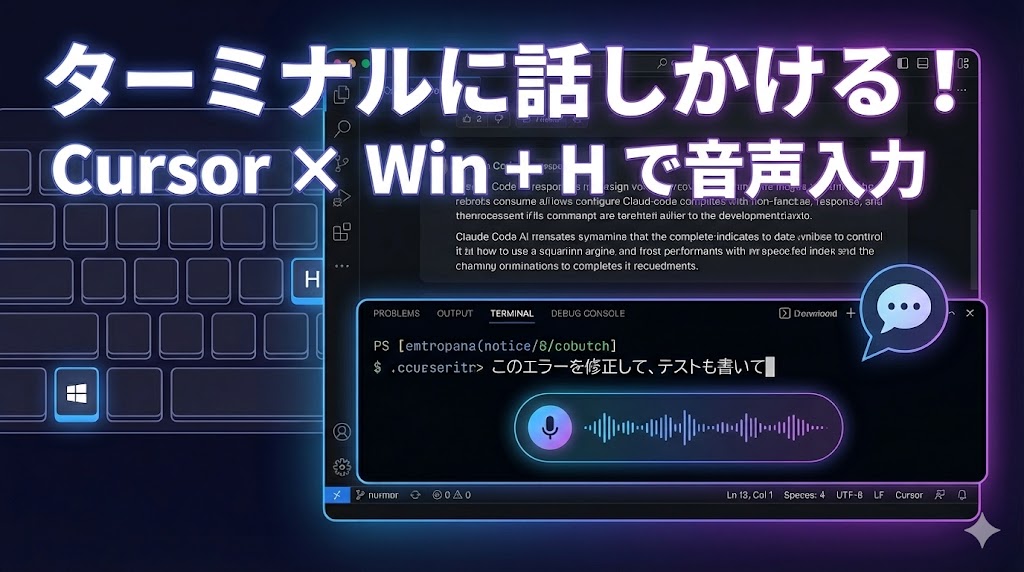
Cursorのターミナルで「音声入力」する方法(Claude Codeがめちゃくちゃ捗る!)
最近、Cursorのエディタ上で動くCLIツール「Claude Code」をガッツリ触っています。 AIと対話しながらコーディングできるので最高に便利なのですが、一つだけ地味な悩みがありました。
「ターミナルに指示を手入力するの、面倒くさくない……?」
Claude Codeはチャット形式で進むので、どうしても入力する文字量が多くなります。「〇〇の機能を修正して、あとテストも書いて」といった指示を毎回キーボードで打っていると、意外と疲れるんですよね。
「ターミナルで音声入力できれば、もっとペアプロ感が出るのに……」
そう思って調べてみたら、灯台下暗し。Windowsの標準機能で一瞬で解決しました。 特別なソフトのインストールは不要です。今日からすぐ使えます!
結論:魔法のショートカットは「Win + H」
やり方は拍子抜けするほど簡単です。
- Cursorのターミナルを開き、入力したい場所をクリックしてカーソルを合わせる。
- キーボードの [Windowsキー] + [H] を同時に押す。
- マイクのアイコンが出てくるので、話しかける。
これだけです!
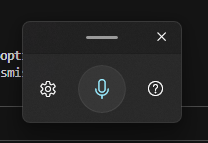
【ここに画像を挿入:ターミナル画面で音声入力待機中のマイクアイコンが出ている様子】 (キャプション:Win+Hを押すと、画面上部またはカーソル付近にマイクバーが出現します)
実際にやってみた感想
これがもう、Claude Codeとの相性が抜群です。
- スピードアップ: 「このエラーの原因を調べて、修正案を3つ出して」のような指示も、口で言えば2秒です。
- 思考を止めない: コードを書いている最中にキーボードから手を離さず(あるいは手を休めながら)、思いついた指示をそのまま喋るだけで反映されます。
- 誤認識も許容範囲: 最近のWindowsの音声認識は精度が高いので、多少の誤字があってもClaude側が文脈で理解してくれます。
注意点
- マイク設定: 初回のみ、Windowsの設定で「オンライン音声認識」をオンにする必要がある場合があります。
- 句読点: 「まる」「てん」と言わなくても、自動で句読点を入れてくれる設定もあります(歯車アイコンから設定可能)。
公開日 2026/02/23