【備忘録】Cursorでの複数プロジェクト管理設定(Project Manager導入手順)
概要
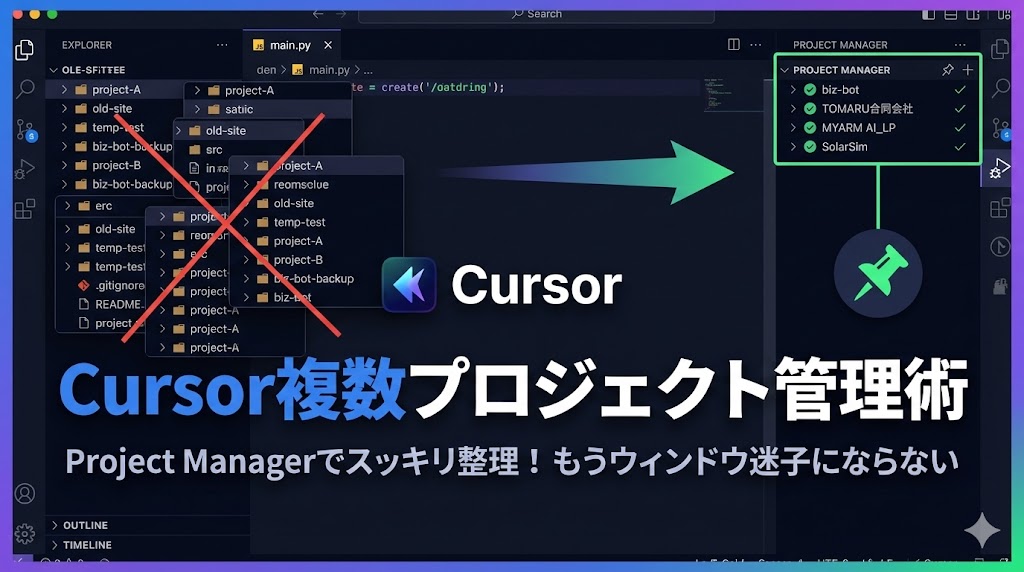
複数プロジェクトを並行して開発する際、Cursorのウィンドウがプロジェクトの数だけ(10個以上など)開いてしまう問題や、親フォルダを丸ごと開くことでエクスプローラーが乱立する状態を解消するための設定ログ。 VS Code / Cursorの拡張機能「Project Manager」を導入し、1つのウィンドウでプロジェクトをスムーズに切り替えられるように環境を構築した。
1. 拡張機能のインストール
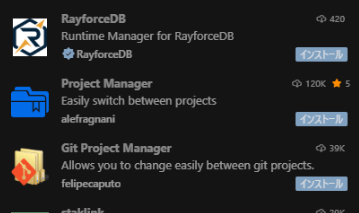
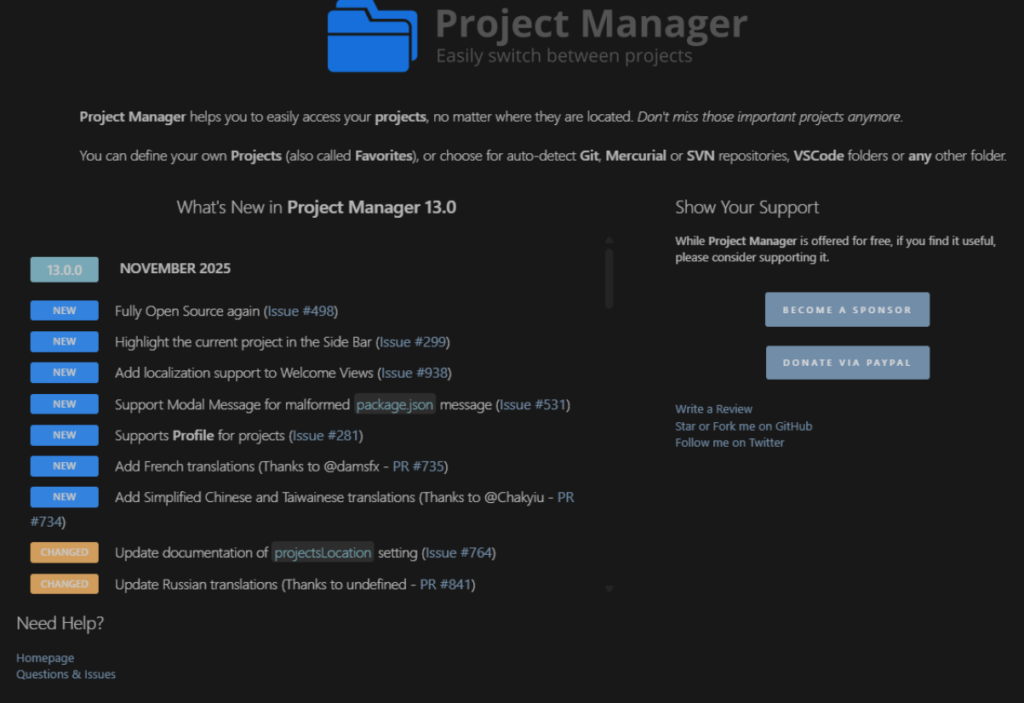
Cursorの拡張機能メニュー(または Ctrl + Shift + X)を開き、「Project Manager」を検索してインストールする。
- 拡張機能名: Project Manager
- 作者: Alessandro Fragnani
2. 自動検出(Base Folders)の設定
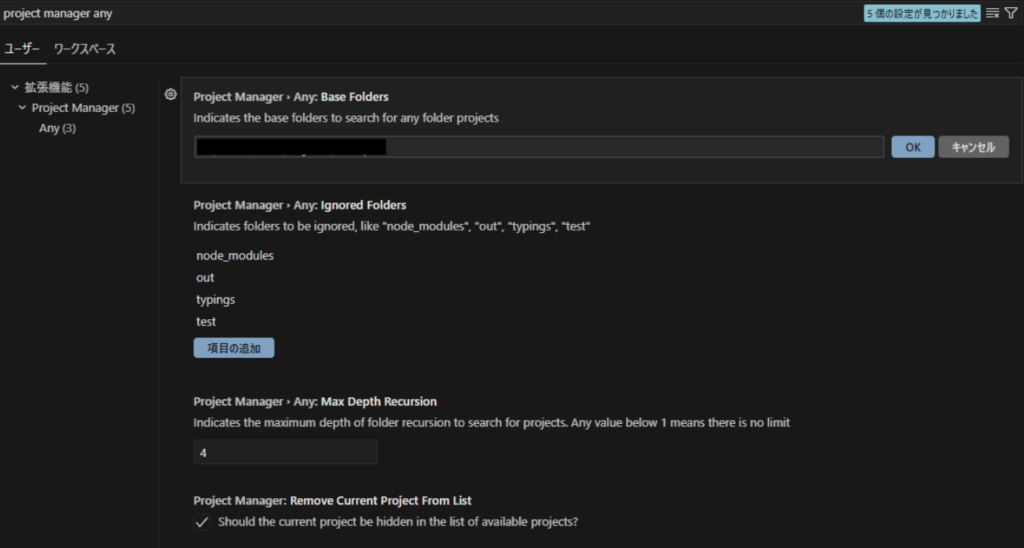
手動でプロジェクトを一つずつ登録する手間を省くため、指定した親フォルダ内の子フォルダをすべて「プロジェクト」として自動検出させる設定を行う。
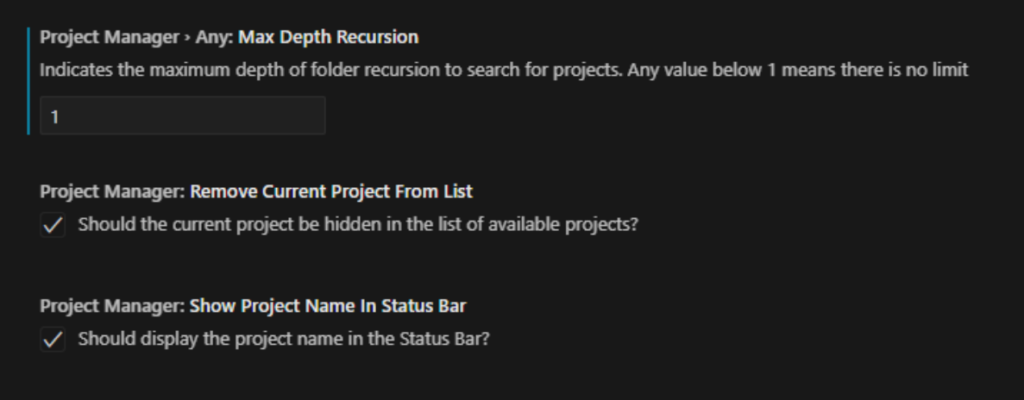
3. 読み込み階層の制限(Max Depth Recursion)
上記の設定のみだと、.cursor や node_modules など、奥深くの階層まで1000個以上のフォルダを読み込んでしまうため、検出する深さを制限する。
- 同じ設定画面内にある
Project Manager > Any: Max Depth Recursionの項目を探す。 - デフォルトの数値(4など)を
1に変更する。 ※これにより、親フォルダ直下のプロジェクトフォルダのみがリストアップされるようになる。
4. 現在のワークスペースのリセット
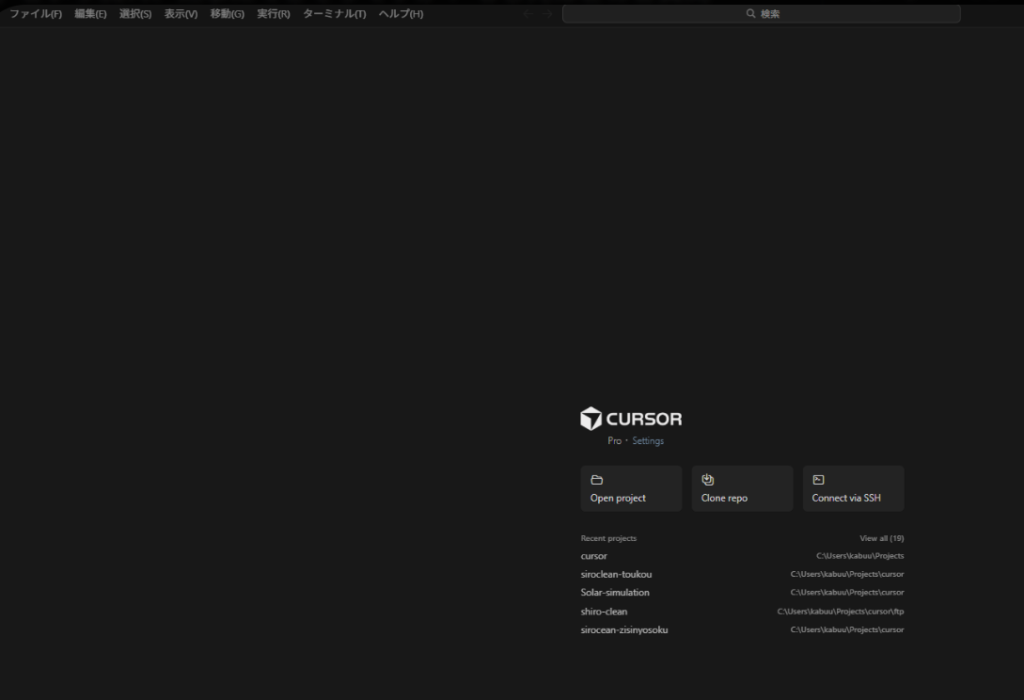
左側のエクスプローラーに全フォルダが展開されている状態を解消するため、現在開いている親フォルダを一旦閉じる。
- 画面左上のメニューバーから「ファイル(F)」を選択。
- 「フォルダーを閉じる(C)」をクリックし、画面を空の状態にする。
5. プロジェクトの切り替えと不要な通知の非表示
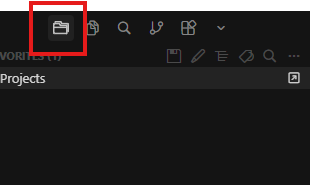
画面左側のサイドバーにある「画鋲付きのフォルダアイコン(Project Manager)」を開くと、「ANY」の項目直下にプロジェクト一覧が整理されて表示される。
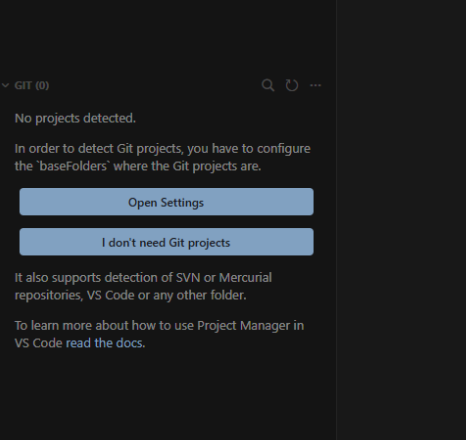
※Git関連の不要な通知について 初回設定時、リスト下部にGitプロジェクトの自動検出に関する案内(Open Settings / I don’t need Git projects)が表示される場合がある。今回は「ANY」でフォルダベースの抽出が完了しているため、「I don’t need Git projects」 を選択して表示を消す。
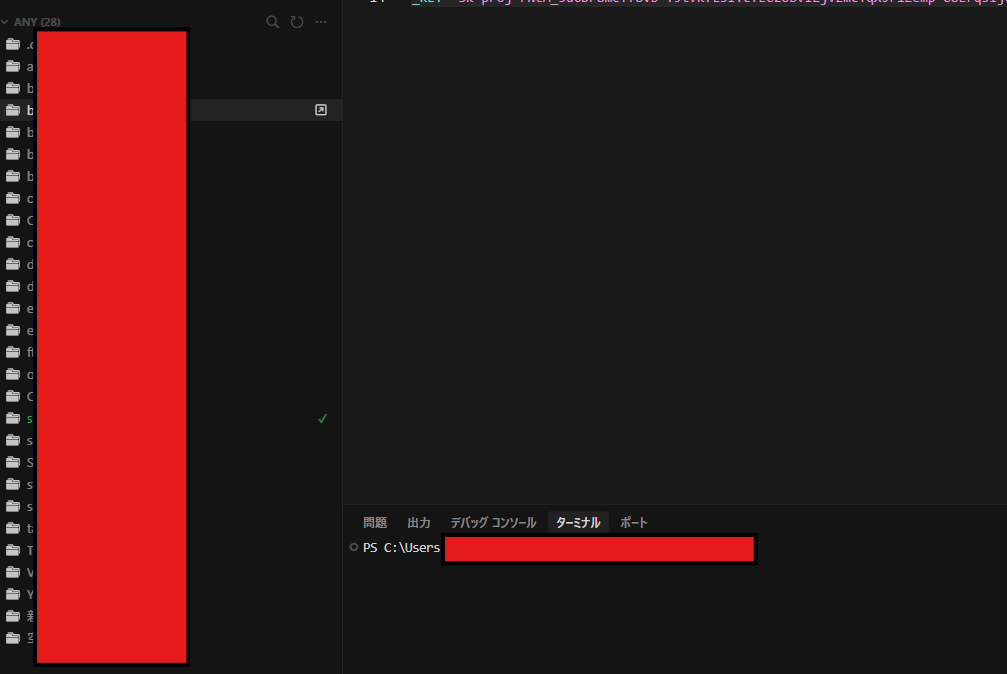
今後は、このリストから任意のプロジェクトをクリックするだけで、1つのウィンドウ内で中身が切り替わるようになる。
プロジェクトマネージャーははじめ隠れている状態なので、アイコンを常時表示にしておくと手間が削減されます。
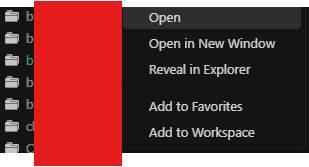
よく使うフォルダを右クリック add to Favorites で Favoritesの方に移動する事がでいます。
【参考】使用するショートカットキー一覧
作業効率化のために使用する主なショートカットキーは以下の通り。
Ctrl + ,:設定画面を開くCtrl + Shift + P:コマンドパレットを開くAlt + Shift + P:Project Managerのプロジェクト一覧を画面中央にポップアップ表示する(※一番素早くプロジェクトを切り替える方法)Ctrl + Shift + E:通常のエクスプローラー(ファイルツリー)画面に戻る
公開日 2026/02/24