Next.jsアプリをワンクリック起動!Windowsバッチファイルで開発効率アップ
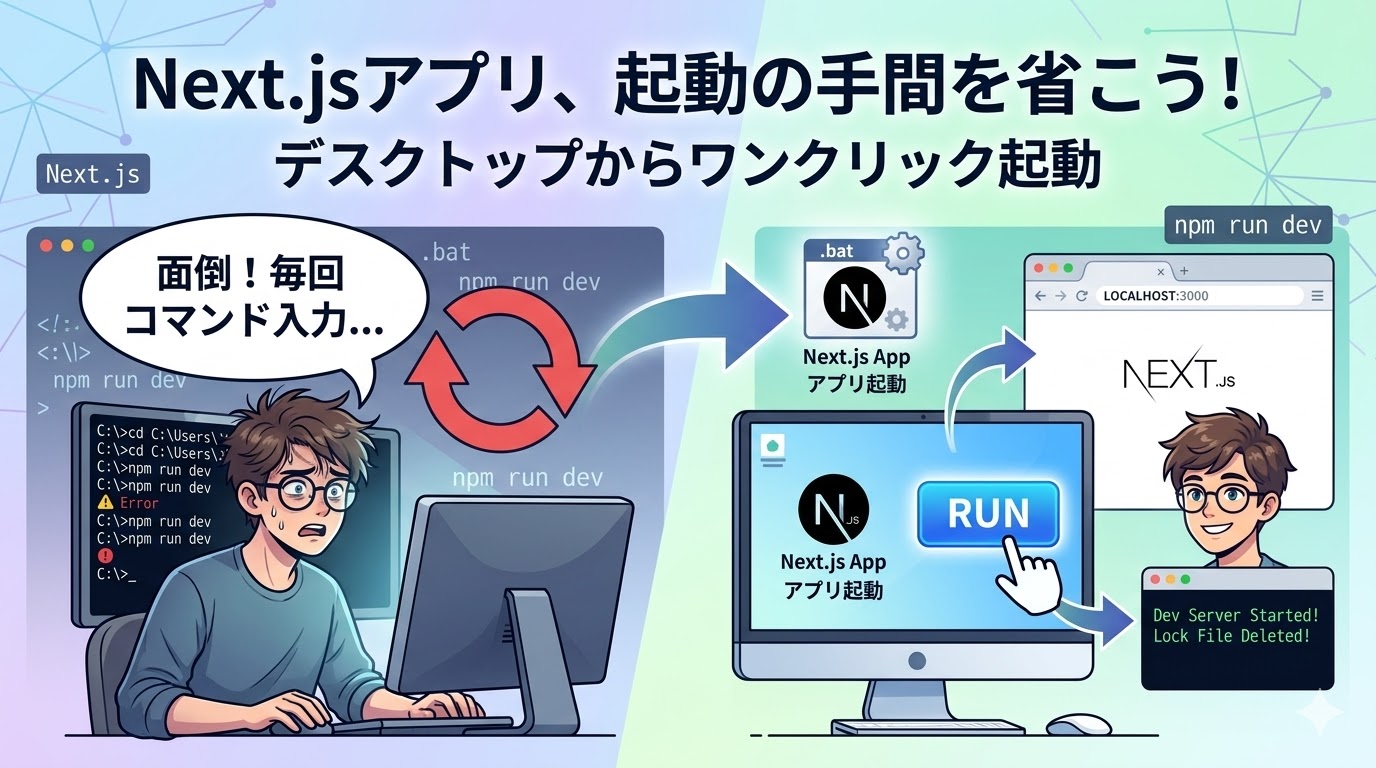
ローカル開発のNext.jsアプリ、起動の手間を省こう!
ローカル環境でNext.jsアプリケーションを動かす際、毎回ターミナルでコマンドを打つ作業に面倒を感じていませんか?特に開発中のツールや自作アプリを日常的に使う場合、この起動作業はストレスになりがちです。本記事では、デスクトップのアイコンをダブルクリックするだけでNext.jsアプリが自動的に起動し、ブラウザで開かれる画期的なテクニックをご紹介します。
デスクトップからのワンクリック起動を実現
この便利な起動方法を実現するのは、Windowsの「バッチファイル」(.batファイル)です。バッチファイルは、一連のコマンドを記述しておくことで、それをワンクリックで実行できる優れもの。Next.jsアプリの起動に必要な複数のステップを自動化し、複雑な操作を不要にします。
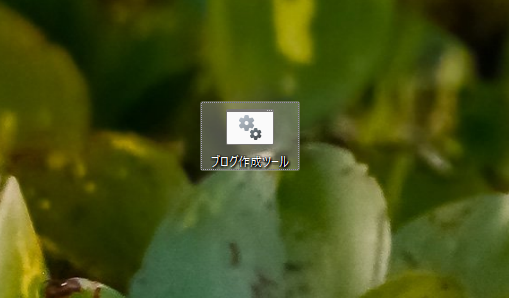
例えば、デスクトップにこのようなアイコンを配置することで、手軽にアプリを起動できるようになります。
具体的な設定手順とバッチファイルの内容
それでは、バッチファイルを作成し、Next.jsアプリをワンクリックで起動できるように設定する手順を見ていきましょう。
1. バッチファイルの作成とコード記述
デスクトップ上で新規テキストドキュメントを作成し、「アプリ名.bat」のように名前を変更します。次に、このファイルを右クリックして「編集」で開き、以下のコードをコピー&ペーストしてください。"C:\Users\ユーザー名\プロジェクトのパス"の部分を、ご自身のNext.jsプロジェクトのルートディレクトリへの絶対パスに書き換えて保存します。
@echo off
cd /d "C:\Users\ユーザー名\プロジェクトのパス"
del /f /q ".next\dev\lock" 2>nul
start "" powershell -WindowStyle Hidden -Command "while ($true) { try { Invoke-WebRequest -Uri http://localhost:3000 -UseBasicParsing -TimeoutSec 2 | Out-Null; Start-Process http://localhost:3000; break } catch { Start-Sleep -Seconds 2 } }"
npm run dev
このバッチファイルは、プロジェクトディレクトリへの移動、ロックファイルの削除、そしてNext.js開発サーバー(npm run dev)の起動までを自動で行います。特にPowerShellを用いたポーリング処理により、サーバーが完全に立ち上がるのを待ってからブラウザを自動で開くため、起動時のエラーを防ぎます。
快適な起動のための工夫と注意点
このバッチファイルの工夫は、サーバー起動とブラウザを開くタイミングの調整です。サーバーがまだ準備できていない段階でブラウザを開くとエラーになるため、PowerShellのポーリング機能でサーバーが立ち上がるまで待機し、スムーズなアクセスを可能にします。
また、del /f /q ".next\dev\lock"コマンドも重要です。開発中にPCクラッシュなどでロックファイルが残ると、次回起動時にエラーが発生することがあります。この削除コマンドを記述しておくことで、常にクリーンな状態で起動できます。作業終了はコマンドプロンプトのウィンドウを閉じるだけでOKです。
まとめと読者へのアドバイス
今回ご紹介したバッチファイルを使ったNext.jsアプリのワンクリック起動方法は、日々の開発作業を格段に効率化する強力な手段です。ターミナルでのコマンド入力の手間がなくなるだけでなく、開発中のWebアプリを通常のデスクトップアプリケーションのように手軽に利用できるようになります。
このテクニックはNext.jsに限らず、他のローカルWebアプリケーションにも応用可能です。ぜひこの方法を取り入れ、より快適で生産性の高い開発環境を構築してみてください。
公開日 2026/03/12